
Les évaluations
Recueillir le niveau d'entrée d'un stagiaire, mesurer sa satisfaction en fin de stage, la reprendre quelques semaines plus tard, interroger l'intervenant ou le financeur : tout cela passe par un questionnaire. Dans Léonard, vous construisez une fois pour toutes vos questionnaires dans la bibliothèque, puis vous les « déployez » sur une session, ce qui crée automatiquement une invitation par destinataire, avec son lien personnel de réponse. À la fin de ce chapitre, vous saurez créer un questionnaire, choisir vos types de questions, le déployer, envoyer les invitations et programmer leur relance, suivre qui a répondu, lire ce que chaque personne a répondu et en sortir un PDF, noter l'atteinte des objectifs pédagogiques, et lire les résultats de satisfaction pour votre audit Qualiopi.
Créer un modèle de questionnaire
Les modèles vivent dans le menu « Catalogue et e-learning », entrée « Évaluations ». Ouvrez la liste, puis le bouton « Créer » en haut à droite.
- Onglet « Général », section « Identité » : saisissez le « Titre » (obligatoire), choisissez l'« Usage » et, si utile, une « Description ». L'« Usage » n'est pas obligatoire, mais renseignez-le : c'est lui qui désigne les destinataires au moment du déploiement. Sans usage, le questionnaire est traité comme destiné aux apprenants.
- Section « Correction et notation » : activez « Corrigé (quiz noté) » seulement s'il s'agit d'un quiz avec de bonnes réponses. Le champ « Seuil de réussite (%) » n'apparaît qu'ensuite.
- Section « Visibilité » : « Réponses anonymes » et « Publié ». Un questionnaire non publié ne peut pas être déployé sur une session.
- Onglet « Questions » : « Ajouter une question » autant de fois que nécessaire. Les questions se replient et se réordonnent par glisser-déposer.
Pour chaque question : « Type de question », « Intitulé » (obligatoire), « Aide » si une consigne est nécessaire, et « Réponse obligatoire ». Le champ « Titre de section (avant cette question) » insère un intertitre avant la question, par exemple « Organisation de la formation » ; laissez-le vide pour que la question s'enchaîne sous la section précédente. Pour une échelle de notation, la valeur maximale doit être strictement supérieure à la valeur minimale.
Un questionnaire qui a reçu une réponse ne se modifie plus. Les réponses gardent seulement des identifiants de questions, relus avec les libellés du jour. Changer une question après coup changerait donc le sens des réponses déjà données. Dès la première réponse, l'onglet « Questions » est verrouillé, avec un message qui l'explique, et l'« Usage » ainsi que la notation ne se modifient plus. Le titre, la description, l'anonymat et la publication restent modifiables. Pour faire évoluer le questionnaire, utilisez « Dupliquer » : la copie se modifie librement, puis vous la publiez et la déployez à la place de l'ancienne.
Ce que fait exactement « Réponses anonymes » : les réponses ne sont pas rattachées à l'invitation. Vous continuez de savoir qui a répondu, pour le suivi et les relances, mais pas quand, et aucune fiche individuelle n'existe : seule une synthèse par question se lit, à partir d'un effectif minimal de répondants (cinq par défaut). Le questionnaire imprimé perd également sa ligne « Nom ».
Ce réglage réduit le risque de reconnaître quelqu'un, il ne l'annule pas. Un groupe unanime révèle le choix de chacun, un commentaire peut trahir son auteur, et comparer une synthèse avant et après une réponse isole cette réponse. Ne promettez donc pas un anonymat absolu à vos stagiaires.
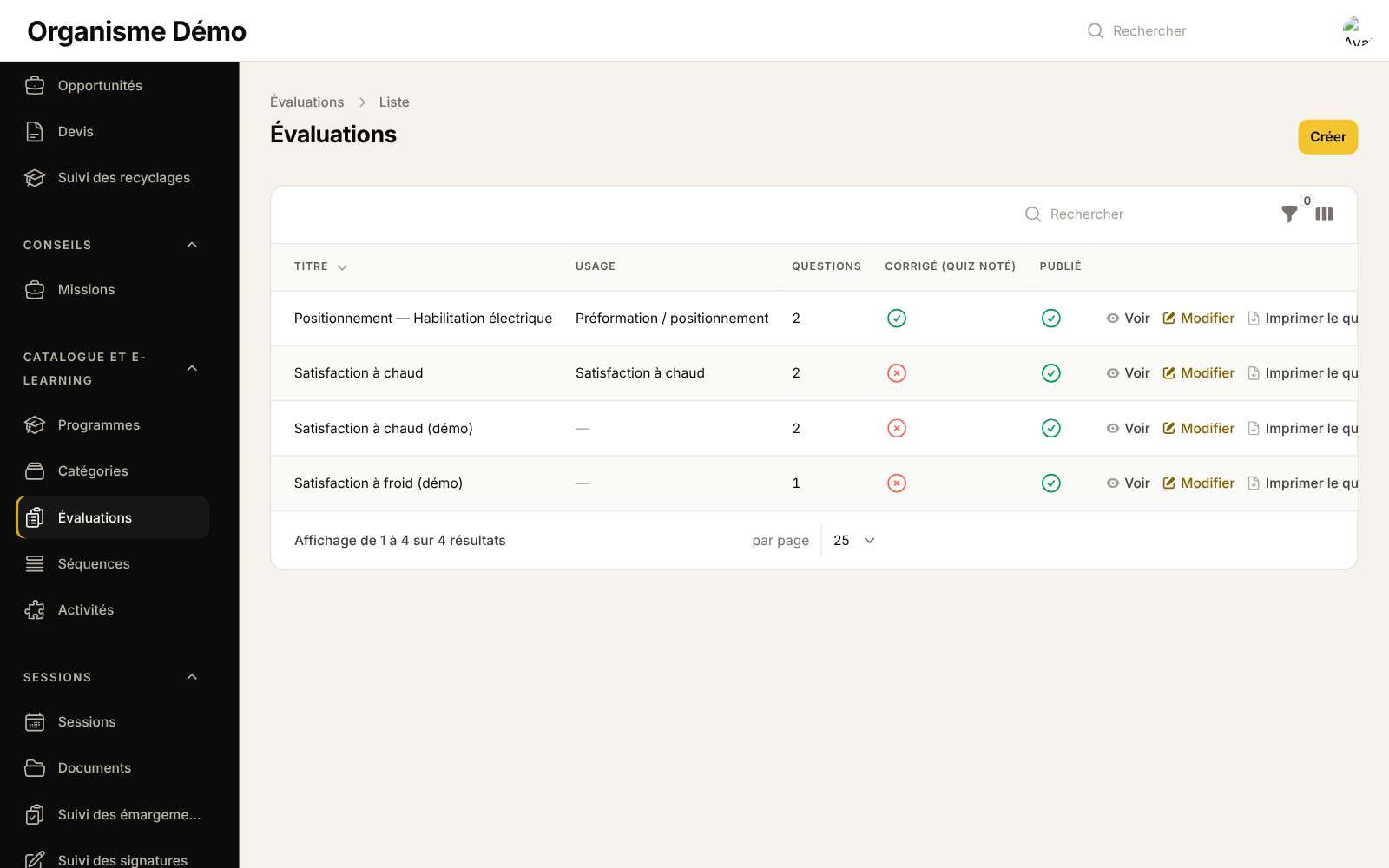 La liste affiche le nombre de « Questions », et les deux drapeaux qui commandent tout : « Corrigé (quiz noté) » et « Publié ». Un questionnaire non publié n'apparaîtra pas au moment de le déployer.
Sur chaque ligne : « Voir », « Modifier », « Imprimer le questionnaire (PDF) », « Dupliquer » (confirmation demandée) et « Archiver ». Il n'y a pas de suppression : archiver masque le questionnaire des listes actives sans rien perdre, et le filtre « Archivage » permet de revenir dessus (« Archivés uniquement »). « Dupliquer » crée une copie intitulée « … (copie) », questions et réponses comprises, toujours non publiée : à vous de la relire puis de cocher « Publié ».
Choisir le bon type de question
Six types existent, et le type commande à la fois la saisie du répondant et la correction.
- « Choix unique », « Choix multiple », « Oui / Non » : la question porte des « Réponses possibles », que vous ajoutez avec « Ajouter une réponse ». Chaque réponse a son libellé (champ « Réponse »), une case « Bonne réponse » et des « Points ». Ce sont les seuls types corrigeables automatiquement. Attention pour « Oui / Non » : les deux réponses ne sont pas créées pour vous, saisissez-les vous-même, sans quoi le répondant n'aura rien à cocher.
- « Échelle de notation » : vous fixez « Valeur minimale », « Valeur maximale », et éventuellement « Libellé du minimum » et « Libellé du maximum ». C'est le seul type qui alimente le tableau de bord de satisfaction.
- « Texte libre » : une zone de saisie. Jamais corrigée, jamais notée : une correction automatique de texte relèverait de l'intelligence artificielle, que la plateforme n'utilise pas.
- « Échelle par objectif du programme » : la question porte la consigne (« Évaluez vos compétences… ») et le répondant voit une ligne par objectif pédagogique du programme de la session, chacune avec la même échelle. Les colonnes sont les « Réponses possibles » de la question (par exemple « Pas du tout » jusqu'à « Totalement ») ; si vous n'en saisissez aucune, remplissez « Valeur minimale » et « Valeur maximale » et l'échelle sera numérique. Ce type n'est jamais noté : les cases « Bonne réponse » et « Points » que vous voyez sur ses réponses possibles ne servent à rien ici.
À savoir : la notation d'un choix multiple est du tout ou rien, l'ensemble coché doit correspondre exactement à l'ensemble des bonnes réponses. La page « Voir » d'un questionnaire affiche le « Score maximum » calculé, utile pour vérifier votre barème. Les objectifs de l'échelle par objectif viennent du programme de la session — onglet « Blocs Qualiopi » du programme, champ « Objectifs pédagogiques », un objectif par ligne — ou de sa variante si la session a personnalisé son programme ; si la session n'en a aucun, le répondant lit « Aucun objectif de programme n'est rattaché à cette session ».
Régler les usages d'évaluation
L'« Usage » n'est pas décoratif : c'est lui qui détermine à qui partiront les invitations. Le référentiel se gère dans « Données de référence », entrée « Usages d'évaluation », visible des seuls Possesseur et Administrateur. Sept usages sont livrés à la création de votre organisme : Préformation / positionnement, Satisfaction à chaud, Satisfaction à froid, Évaluation des prescripteurs, Évaluation des intervenants, Évaluation des financeurs, Quiz e-learning. Chacun porte un « Code », un « Libellé », un « Destinataire » (Apprenants, Intervenants, Financeurs, Entreprises clientes (prescripteurs)), un « Moment » (Avant la formation, Fin de formation (à chaud), Quelques semaines après (à froid), Après la formation, Pendant le parcours en ligne) et un « Ordre ». Vous pouvez en ajouter ou en renommer.
Solliciter les entreprises clientes
Un usage dont le destinataire est « Entreprises clientes (prescripteurs) » adresse le questionnaire aux entreprises de la session, une invitation par entreprise quel que soit le nombre de ses stagiaires :
- l'entreprise de chaque stagiaire inscrit au titre « Entreprise » (celle de sa fiche apprenant) ;
- le donneur d'ordre, quand la session est une sous-traitance entrante.
L'invitation part au contact de la fiche entreprise (« Nom du contact », « E-mail du contact »), à défaut à l'adresse générale de l'entreprise. Une entreprise archivée ou anonymisée n'est pas sollicitée.
Deux emplois répondent directement à l'auditeur Qualiopi :
- l'analyse du besoin de l'entreprise avant la formation (indicateur 4) : créez dans « Usages d'évaluation » un usage, par exemple « Analyse du besoin (entreprise) », destinataire « Entreprises clientes (prescripteurs) », moment « Avant la formation », puis un questionnaire rattaché à cet usage ;
- l'appréciation de l'entreprise après la formation (indicateur 30) : l'usage livré « Évaluation des prescripteurs » sert à cela.
Déployer un questionnaire sur une session
Ouvrez la session, étape « Gestion », onglet « Évaluations », puis « Déployer une évaluation ».
- « Questionnaire » : la liste ne propose que les questionnaires publiés, non archivés et pas encore déployés sur cette session. Le destinataire est rappelé à côté du titre.
- « Envoi des invitations » : laissez vide pour un envoi manuel, ou posez une date et une heure. Les invitations partiront alors automatiquement à partir de ce moment, le traitement passant toutes les heures, dans le fuseau horaire de la session.
- « Relance » : date de relance automatique des destinataires n'ayant pas encore répondu. Si vous posez les deux dates, la relance doit être postérieure à l'envoi.
Le déploiement crée une invitation par destinataire, selon l'usage : les apprenants inscrits nommément, les intervenants de la session, ou les financeurs (ceux que désigne le financement des inscriptions). Un message confirme le nombre d'invitations créées. Si vous obtenez « Évaluation déployée, mais aucune invitation créée », c'est qu'aucun destinataire éligible n'existe : vérifiez les inscriptions nominatives, les intervenants ou les financeurs de la session. Une inscription saisie en simple effectif, sans noms, ne produit aucune invitation.
Deux choses se figent au déploiement, vérifiez-les avant de valider. D'abord l'anonymat : la colonne « Anonyme » reprend le réglage du questionnaire tel qu'il était ce jour-là, et modifier le modèle plus tard ne change rien aux déploiements déjà faits. Ensuite le déploiement lui-même : il ne se supprime pas depuis l'écran, et le même questionnaire ne peut pas être déployé deux fois sur la même session.
Envoyer, relancer et suivre les invitations
La ligne du déploiement rappelle le « Questionnaire », les « Destinataires », l'anonymat, la date d'« Envoi des invitations » (« Envoi manuel » si vous n'en avez pas posé), puis les compteurs « Invitations », « Envoyées » et « Réponses », qui donnent en un coup d'œil le taux de retour. Plusieurs actions y sont disponibles.
- « Voir les réponses » n'apparaît que s'il existe au moins une réponse, et seulement pour les Possesseur et Administrateur. Elle est décrite plus bas, à la section « Lire les réponses et sortir un PDF ».
- « Voir les invitations » affiche, destinataire par destinataire, son état (« En attente d'envoi », « Envoyée le… », « Ouverte le… », « Répondue le… ») ou la mention « Sans adresse e-mail » sous son nom, et son lien de réponse personnel dans un champ qui se sélectionne d'un clic pour le copier. C'est la solution quand une adresse manque ou qu'un message n'est pas arrivé. Sur un questionnaire anonyme, une personne qui a répondu affiche seulement « A répondu », sans date.
- « Actualiser les destinataires » crée les invitations manquantes après coup : un stagiaire inscrit tardivement, un intervenant ou un financeur ajouté ensuite. Les invitations déjà émises et les liens déjà envoyés ne bougent pas.
- « Envoyer les invitations » ouvre l'« Aperçu avant envoi » : vous relisez le « Sujet » et le « Corps du message », vous cochez les « Destinataires proposés », vous pouvez ajuster le texte pour cet envoi seulement (le modèle enregistré n'est pas touché), puis « Envoyer ». Seuls les destinataires jamais invités sont proposés ; ceux qui n'ont pas d'adresse e-mail sont signalés et non cochables. L'action disparaît de la ligne une fois tout le monde servi.
L'envoi manuel comme l'envoi programmé s'appuient sur vos modèles d'e-mails : « Invitation à une évaluation » pour le premier envoi, « Relance d'évaluation » pour la relance automatique. Publiez-les dans « Configuration », entrée « Modèles d'e-mails », et veillez à y insérer la pastille « Évaluation — Lien » : c'est elle qui devient le lien personnel de chaque destinataire. Sans modèle publié, l'aperçu vous prévient (« Aucun modèle d'e-mail publié pour cet envoi ») et les envois programmés ne partent pas.
Pour relancer à la main, cliquez sur « Relancer les non-répondants » : l'aperçu avant envoi s'ouvre avec le modèle « Relance d'évaluation » et propose uniquement les personnes déjà invitées qui n'ont pas encore répondu, chacune avec son lien personnel. Vous pouvez relancer autant de fois que nécessaire ; l'action disparaît quand plus personne n'attend de réponse. Une personne anonymisée reste comptée parmi les invités sans réponse : si elle est la seule, l'action reste affichée, mais l'aperçu ne propose personne à cocher. La relance automatique existe toujours : si vous avez posé une date « Relance » au déploiement, le logiciel écrit à cette date, une fois, aux invités qui n'ont pas répondu. Dans les deux cas, quelqu'un à qui vous n'avez jamais envoyé l'invitation n'est pas relancé : envoyez-lui d'abord l'invitation.
Pour agir sur un seul stagiaire (lui renvoyer son invitation ou le relancer), passez plutôt par sa page « Espace de l'apprenant », décrite au chapitre « Les espaces en ligne ».
Côté destinataire, le lien ouvre une page unique, sans mot de passe : titre du questionnaire, nom de la session, sections, mentions « (obligatoire) ». Après « Envoyer mes réponses », le lien est consommé ; revenir dessus affiche « Merci ! » puis « Vos réponses ont bien été enregistrées. » et n'enregistre jamais une seconde réponse. Les apprenants disposant d'un espace personnel retrouvent en plus leurs questionnaires dans « Mes évaluations ».
Lire les réponses et sortir un PDF
Ouvrez la session, étape « Gestion », onglet « Évaluations ». Dès qu'une réponse existe, cliquez sur le chiffre de la colonne « Réponses » ou sur l'action « Voir les réponses » de la ligne : un volet s'ouvre à droite. Cet écran et ses PDF sont réservés aux Possesseur et Administrateur ; les rôles Commercial et Intervenant ne voient ni l'action ni le clic.
Le volet rappelle le nombre de réponses (« 1 réponse sur 1 ») et le caractère « Nominatif » ou « Anonyme » du déploiement.
- « Par personne » (questionnaire nominatif) : le nom, la date de réponse et, en dépliant la ligne, ce que la personne a répondu. « Fiche (PDF) » sort sa fiche.
- « Synthèse » : pour chaque question, l'effectif et le pourcentage par réponse, la moyenne des échelles avec le nombre de répondants, un tableau par objectif pour les échelles par objectif, puis les commentaires. Le pourcentage se calcule sur les personnes qui ont répondu à cette question, pas sur l'ensemble des invités. Les noms des personnes de la session et les coordonnées sont masqués dans les commentaires, qui ne suivent pas l'ordre des réponses. Ce masquage est automatique et porte sur une liste fermée : il ne couvre ni les surnoms, ni les noms de moins de trois lettres, ni les personnes extérieures à la session. Relisez la synthèse avant de la diffuser.
Deux boutons en haut du volet : « Synthèse (PDF) » et « Toutes les fiches (PDF) », cette dernière réunissant une fiche par personne dans un seul fichier. Les PDF sont à la charte de votre organisme, produits au moment du clic, jamais conservés dans la plateforme et jamais envoyés par elle. Chaque PDF produit est inscrit au journal d'activité, avec la personne qui l'a demandé, la date, le questionnaire de la session et le type de document ; le journal ne contient ni nom de répondant ni réponse. Une fois téléchargé, un PDF échappe à la plateforme : une anonymisation ultérieure de la personne ne le modifie pas. Le nom libre de la session ne figure ni sur la synthèse ni dans le nom des fichiers, car il peut être celui d'une personne : la synthèse porte le titre du programme, ou à défaut la référence de la session.
Après l'anonymisation d'une personne, « Personne anonymisée » remplace son nom dans le volet, dans « Voir les invitations » et sur sa fiche. Le nom libre de la session quitte alors aussi les fiches des autres personnes, qu'elle ait répondu ou non. Ses réponses aux questions fermées restent lisibles, mais pas ce qu'elle a écrit : « Réponse libre non restituée » sur sa fiche, un simple compteur dans la synthèse. Son lien de réponse ne fonctionne plus et plus aucun e-mail ne lui part. Le commentaire d'une autre personne qui la cite reste en revanche affiché tel quel : son nom n'est plus connu de la plateforme, donc plus masqué. Sur un questionnaire anonyme, rien ne relie une réponse à une personne : ses commentaires restent dans la synthèse, comme les autres.
Sur un questionnaire anonyme, ni bloc « Par personne », ni fiche, ni date. Sous l'effectif minimal, au total ou pour une question donnée, seuls le compteur et « Effectif insuffisant » s'affichent ; si rien n'est lisible, le bouton « Synthèse (PDF) » disparaît. Sur un questionnaire nominatif, aucun seuil ne s'applique : avec un seul répondant, la synthèse revient à sa fiche individuelle, ne la diffusez pas hors de votre organisme sans précaution.
Les réponses ne gardent que des identifiants, jamais le texte lu par le répondant. L'écran et les PDF affichent donc les libellés du questionnaire tels qu'ils sont le jour de la consultation, d'où la mention « Libellés du questionnaire à la date d'édition » portée sur chaque document. Si une réponse possible ou une question a été supprimée depuis, l'écran le signale et ne compte pas la réponse concernée. Un objectif retiré du programme reste affiché sous le libellé « Objectif retiré du programme ».
Imprimer un questionnaire papier
L'action « Imprimer le questionnaire (PDF) », disponible sur chaque ligne de la liste et sur la page « Voir », produit une version imprimable : cases à cocher, échelles à entourer, lignes pointillées pour les réponses libres, et une ligne « Nom » en haut sauf si le questionnaire est en « Réponses anonymes ».
Le champ « Session (facultatif) » change le résultat : renseigné, le PDF imprime le bandeau de contexte (« Action de formation », « Lieu de la formation », « Dates de la formation », « Formateur(s) ») et déroule une ligne par objectif pour les échelles par objectif. Sans session, vous obtenez un questionnaire vierge, et les questions de type échelle par objectif portent seulement la mention « Les objectifs pédagogiques du programme de la session apparaîtront ici. ».
Évaluer les acquis des stagiaires
C'est l'appréciation du formateur, distincte du ressenti du stagiaire, et la preuve de l'indicateur Qualiopi 11 (un manquement y est une non-conformité majeure). Depuis la session, menu « Actions », entrée « Évaluation des acquis », ou l'élément « Évaluation des acquis » de la Synthèse. L'écran est ouvert au Possesseur, aux Administrateurs et aux gestionnaires principal et secondaire de la session.
Pour chaque stagiaire, la liste du haut montre son dernier résultat, le moment, les méthodes et, s'il en existe un, le score de son dernier questionnaire corrigé. Le bouton « Évaluer » ouvre la fiche à remplir :
- Moment : en cours de formation, en fin de formation ou à froid ; vous pouvez en enregistrer plusieurs ;
- Date de l'évaluation ;
- Méthodes d'évaluation, au moins une : quiz / QCM, mise en situation, exercice pratique, étude de cas, observation du formateur, questionnement oral, auto-évaluation du stagiaire ;
- Résultat global, obligatoire, sur votre échelle d'atteinte ;
- Score de quiz repris : proposé quand le stagiaire a rendu un questionnaire corrigé de la session, décochable ;
- Appréciation du formateur : points acquis, points à renforcer, conseils.
« Modifier la dernière » corrige la dernière évaluation, « Historique » les liste toutes, avec leur auteur.
Le détail objectif par objectif, plus bas, est facultatif : une matrice avec les objectifs en lignes et les stagiaires en colonnes. Choisissez un niveau dans chaque cellule, ou, dans l'en-tête d'une colonne, « Tous les objectifs… » pour appliquer d'un coup le même niveau à tous les objectifs du stagiaire. L'enregistrement est immédiat.
Les niveaux viennent du référentiel « Échelle d'atteinte des objectifs » (menu « Données de référence »), livré avec trois niveaux — Non atteint, Partiellement atteint, Atteint — que vous pouvez modifier ; la case « Compté comme atteint » désigne ceux qui valent réussite. Les inscriptions en simple effectif, sans noms, n'apparaissent pas.
Les preuves :
- « Attestation (PDF) », sur la ligne d'un stagiaire : l'attestation de fin de formation, avec les objectifs, la nature et la durée de l'action, le niveau atteint pour chaque objectif noté, et chaque évaluation (moment, résultat, méthodes, score, appréciation, évaluateur), à signer et remettre au stagiaire ;
- « Tableau de la session (PDF) », en haut : un stagiaire par ligne avec son dernier résultat.
Les deux sont produits au moment du clic et jamais conservés dans la plateforme. Dans la Synthèse, l'élément « Évaluation des acquis » est complet quand chaque stagiaire nommé a une évaluation, ou, pour les sessions plus anciennes, quand tous ses objectifs sont notés.
Lire les résultats de satisfaction
Menu « Pilotage », entrée « Suivi qualité » (la page s'intitule « Suivi qualité (satisfaction) »), accessible aux Possesseur et Administrateur. Trois tableaux : « Par session », « Par programme », « Par intervenant », avec « Libellé », « Répondants » et « Satisfaction (%) » sous forme de pastille verte, orange ou rouge. « Exporter (xls) » récupère les mêmes chiffres ; l'export est réservé aux mêmes rôles que la page.
Une note sortie de l'échelle (par exemple une note de 9 sur une échelle de 1 à 5, possible si l'échelle a été resserrée avant le verrou des questionnaires répondus) n'est pas comptée, comme dans le volet des réponses. Elle n'est plus ramenée à la borne. Votre prestataire technique peut recenser ces cas avec la commande assessments:audit-scales, qui ne modifie rien.
Deux règles expliquent la plupart des surprises. D'abord, seules les questions de type « Échelle de notation » des questionnaires adressés aux apprenants entrent dans le calcul, ramenées en pourcentage entre la valeur minimale et la valeur maximale ; les choix, les textes libres et les échelles par objectif n'y comptent pas, et une réponse de stagiaire compte à la fois pour sa session, son programme et chaque intervenant de la session. Ensuite, sous un effectif minimal de répondants (cinq par défaut, ajustable au niveau de votre organisme par votre prestataire technique), la moyenne n'est pas calculée et la ligne affiche « Effectif insuffisant » : c'est une protection contre la ré-identification des personnes, elle s'applique aussi à l'export. Un bandeau le rappelle en haut de l'écran.
Constituer les preuves Qualiopi
Le recueil des appréciations et son exploitation nourrissent plusieurs indicateurs du référentiel. Trois éléments sont directement mobilisables devant l'auditeur : le tableau de bord « Suivi qualité (satisfaction) » et son export, le PDF d'un questionnaire imprimé avec sa session, et l'écran « Base documentaire » du menu « Qualité et conformité » (page « Base documentaire (audit Qualiopi) »), qui inventorie notamment le nombre de « Modèles d'évaluation » et propose « Exporter (Excel) ». Cet inventaire ne prétend pas rattacher chaque pièce à un indicateur précis, comme le rappelle la note affichée en haut de l'écran : ce rattachement se cale avec votre auditeur.
Questions fréquentes
Mon questionnaire n'apparaît pas dans la liste au moment de le déployer. Trois causes possibles : il n'est pas « Publié », il est archivé, ou il est déjà déployé sur cette session (utilisez alors « Actualiser les destinataires »).
J'ai déployé un questionnaire entreprise, mais aucune invitation n'a été créée. Aucune entreprise cliente n'est identifiée sur la session : vérifiez que les stagiaires sont inscrits au titre « Entreprise » et que leur fiche apprenant porte bien leur entreprise, puis cliquez sur « Actualiser les destinataires ».
Un stagiaire n'a pas reçu l'e-mail. Comment lui transmettre le questionnaire ? Ouvrez « Voir les invitations », copiez son lien de réponse et envoyez-le par le moyen de votre choix. Le lien est personnel et vaut pour une seule réponse.
Peut-on répondre deux fois, ou corriger une réponse envoyée ? Non. Le lien est consommé à la soumission, et il ne se réarme pas : « Actualiser les destinataires » ne recrée pas une invitation pour quelqu'un qui en a déjà une, et le même questionnaire ne se redéploie pas sur la même session. Si une personne doit répondre à nouveau, dupliquez le questionnaire, publiez la copie et déployez-la.
Où lire les réponses, question par question ? Dans la session, étape « Gestion », onglet « Évaluations », par le chiffre de la colonne « Réponses » ou l'action « Voir les réponses » : voyez la section « Lire les réponses et sortir un PDF ». Le tableau de bord « Suivi qualité », lui, n'agrège que les échelles de notation. Si l'assistant est activé chez vous, il peut aussi restituer les retours libres d'une session, regroupés par question et anonymisés, sans jamais citer de nom ; il est réservé aux Possesseur et Administrateur et se tait sur les questions à trop peu de répondants.
Puis-je modifier un questionnaire déjà déployé ? Techniquement oui, mais évitez-le : les réponses déjà enregistrées désignent les questions par leur identifiant, si bien que supprimer ou remplacer une question rend les réponses passées inexploitables, et qu'une reformulation s'affiche aussi sur les réponses déjà reçues. Dupliquez le questionnaire et publiez la nouvelle version.
D'où viennent les questionnaires « prêts à l'emploi » (préformation, satisfaction à chaud, à froid, évaluation de l'intervenant) ? Ils sont fournis avec la plateforme et installés dans votre organisme par votre prestataire technique. Une fois posés, ils se modifient et se dupliquent comme n'importe quel autre questionnaire.